Wer WLAN-Probleme durch wahlloses Neustarten und Umstecken bekämpft, findet die Ursache nur durch Zufall. Eine feste Prüfreihenfolge führt schneller zum Ziel. Das Prinzip ist simpel: von der Leitung über den Router zum Endgerät, und bei jedem Schritt messen statt vermuten.
Schritt 1: Symptom präzise benennen
Langsam ist keine Diagnose. Klär zuerst drei Fragen. Betrifft es alle Geräte oder nur eines? Tritt es überall auf oder nur in bestimmten Räumen? Ist es dauerhaft oder nur zu bestimmten Zeiten?
Die Antworten grenzen die Suche massiv ein. Ein einzelnes betroffenes Gerät deutet auf das Gerät selbst. Probleme nur im Randzimmer deuten auf Reichweite. Abendliche Einbrüche deuten auf Überlastung, entweder im eigenen Netz oder beim Anbieter.
Schritt 2: Die Leitung per Kabel prüfen
Verbinde einen Rechner per LAN-Kabel direkt mit dem Router und führ einen Geschwindigkeitstest durch. Dieser Wert ist die Referenz. Er zeigt, was am Haus wirklich ankommt, ohne jeden Funkeinfluss.
Liegt schon dieser Wert weit unter dem gebuchten Tarif, ist das WLAN unschuldig. Dann führt der Weg über dokumentierte Messungen zur Störungsstelle des Anbieters.
Wer das als Beschwerde führen will, braucht mehr als einen Screenshot. In Deutschland gilt eine Messreihe aus 30 Einzelmessungen, verteilt auf drei Messtage mit je einem Tag Pause dazwischen, und der Rechner muss dabei per Kabel am Router hängen. Eine Messung über WLAN erkennt das Verfahren gar nicht erst an. Aus diesem Grund steht der Schritt vor jeder Funk-Diagnose: Er trennt die Zuständigkeiten, bevor jemand Geld für Hardware ausgibt.
Liegt der Kabelwert im Soll, geht die Suche im eigenen Netz weiter.
Schritt 3: Das Funknetz eingrenzen
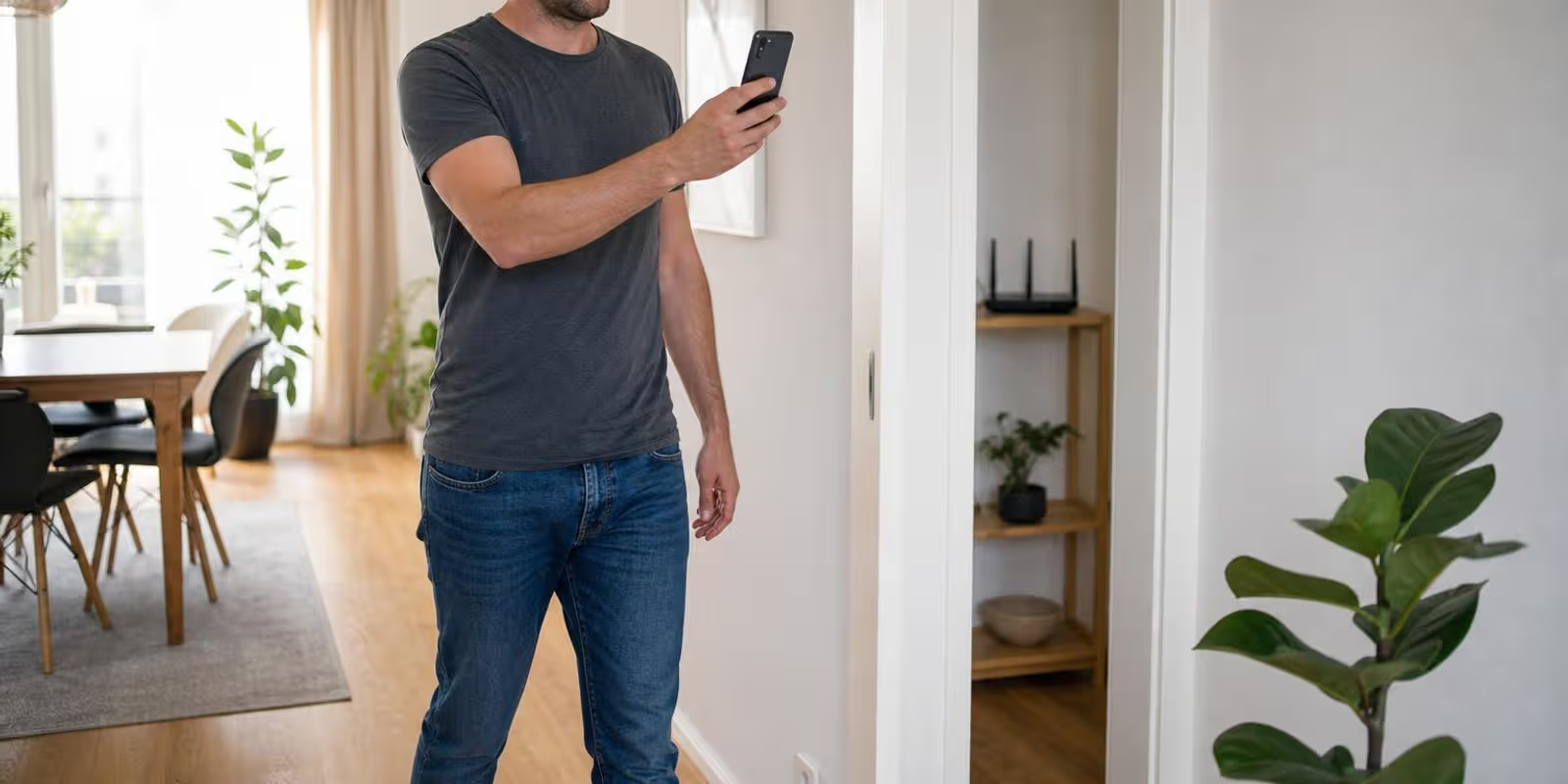
Jetzt kommt die Raumkarte. Miss mit demselben Handy in jedem Raum das Tempo und notier die Werte. Das Muster verrät die Ursache:
| Muster | Wahrscheinliche Ursache |
|---|---|
| Überall schwach, auch neben dem Router | Router-Einstellungen oder defektes Gerät |
| Nah gut, fern schlecht | Reichweite, Wände, Position |
| Einzelne Räume schlecht trotz Nähe | Störquellen wie Mikrowelle oder Nachbarkanäle |
| Zeitweise Einbrüche in allen Räumen | Überlastung durch ein Gerät im Netz |
Beim Verdacht auf Überlastung lohnt der Blick in die Geräteliste des Routers. Ein Backup, ein Update oder ein Dauerstream eines einzelnen Geräts kann das ganze Netz ausbremsen.
Ein Zusatz macht die Raumkarte deutlich aussagekräftiger: Miss beide Frequenzbänder getrennt. Wenn Router und Handy sie unter einem gemeinsamen Namen führen, entscheidet das Handy allein, welches es gerade nimmt, und zwei Messungen im selben Raum können dadurch weit auseinanderliegen. Trenn die Bänder für den Test vorübergehend oder lies im Router-Menü mit, auf welchem Band das Gerät gerade hängt. Das Ergebnis ordnet die Ursache sofort ein: Bricht nur das obere Band im Nachbarzimmer weg, ist es eine Wand. Ist nur das untere Band abends zäh, sind es die Nachbarnetze oder ein Störer im Haushalt.
Schritt 4: Das Endgerät testen
Bleibt nur ein Gerät auffällig, dreh den Spieß um. Test es in einem anderen WLAN, etwa unterwegs. Vergleiche es am selben Ort mit einem zweiten Gerät. Häufige Übeltäter sind veraltete Treiber am Notebook, Stromsparmodi, die das Funkmodul drosseln, und vergessene VPN-Verbindungen, die jeden Datenverkehr umleiten.
Ein bewährter Handgriff: Das WLAN-Profil auf dem Gerät löschen und neu einrichten. Das beseitigt fehlerhafte gespeicherte Einstellungen, die sich über Jahre ansammeln.
Schritt 5: Gezielt ändern, einzeln prüfen
Änder immer nur eine Sache und miss danach. Wer gleichzeitig den Kanal wechselt, den Router umstellt und ein Update einspielt, weiß am Ende nicht, was geholfen hat. Die Reihenfolge nach Aufwand: Neustart, Update, Kanalwechsel, Positionswechsel, dann erst neue Hardware.
Der erste Punkt dieser Reihe hat den schlechtesten Ruf und die beste Trefferquote. Was ein Neustart wirklich behebt und welche Fehler er garantiert nicht anfasst, steht in Bringt ein Router-Neustart wirklich etwas?.
Wenn die Ursache feststeht
Die Grundlagen und den Gesamtfahrplan liefert die Übersicht Heimnetz und WLAN. Zeigt deine Raumkarte ein Reichweitenproblem, helfen Router richtig aufstellen und einstellen und bei größeren Wohnungen Mesh-WLAN erklärt: Wann es sich lohnt.