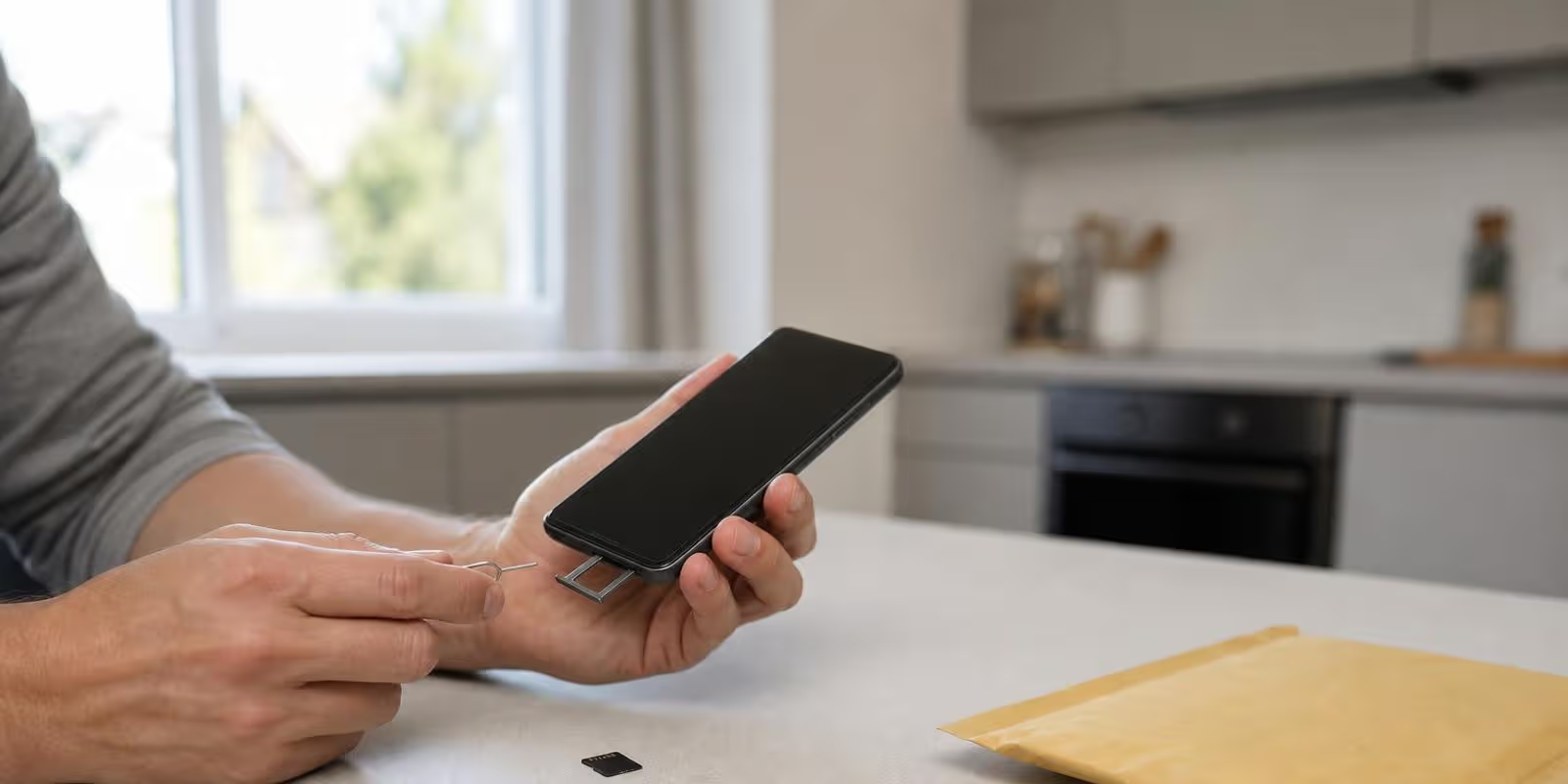
Am Ende steht ein Gerät, das sich wie fabrikneu einrichten lässt und keine Spur des Vorbesitzers mehr trägt. Plan 60 bis 90 Minuten ein. Der größte Teil davon geht für das Backup drauf, der eigentliche Reset dauert Minuten. Entscheidend ist die Reihenfolge: erst sichern, dann abmelden, zuletzt löschen.
Wer diese Reihenfolge dreht, sperrt sich selbst aus. Ein zurückgesetztes Gerät bleibt an das Konto gebunden, mit dem es zuletzt angemeldet war.
Was du vorher bereithältst
- Das neue Gerät oder einen Rechner für das Backup
- Eine stabile WLAN-Verbindung und ein Ladekabel
- Das Werkzeug für den SIM-Schlitten, notfalls eine Büroklammer
- Zugangsdaten für Cloud-Konto, Messenger und Bezahldienste
- Papier oder einen Passwortmanager für Wiederherstellungscodes
Ohne die Zugangsdaten kommst du in Schritt drei und vier nicht weiter. Leg sie vorher zurecht, nicht mittendrin.
Schritt 1: Backup anlegen und prüfen
Sicher das Gerät vollständig, per Cloud oder lokal auf den Rechner. Danach kommt der Teil, den die meisten überspringen: die Kontrolle. Öffne das Backup und prüf stichprobenartig Fotos, Notizen und Chatverläufe. Erst wenn diese Daten nachweislich woanders liegen, geht es weiter.
Schritt 2: Zwei-Faktor-Codes umziehen
Authenticator-Apps speichern ihre Schlüssel oft nur lokal. Ein Reset löscht sie mit. Danach sperrst du dich aus Mail, Bank und Shops aus. Übertrag die Einträge deshalb aktiv auf das neue Gerät, per Export-Funktion oder durch erneutes Scannen der QR-Codes. Wiederherstellungscodes gehören in den Passwortmanager, nicht auf das alte Handy. Wie die Zwei-Faktor-Anmeldung überhaupt aufgesetzt wird, erklärt der Beitrag Zwei-Faktor-Authentifizierung einrichten.
Schritt 3: Aus Konten abmelden und Kopplungen lösen
Jetzt trennst du das Gerät von allen Diensten. Nicht die App löschen, sondern sich abmelden: Nur so verschwindet die Gerätefreigabe auf Serverseite.
| Dienst | Was zu tun ist |
|---|---|
| Cloud-Konto des Herstellers | Abmelden, Gerät aus der Geräteliste entfernen |
| Messenger | Auf neues Gerät übertragen, alte Sitzung beenden |
| Bezahl- und Wallet-Dienste | Karten entfernen, Gerät im Konto löschen |
| Shops und Streaming | Abmelden, Gerätefreigabe zurücknehmen |
| Smartwatch, Kopfhörer, Auto | Kopplung auf beiden Seiten trennen |
Die Geräteliste im Kundenkonto ist der bessere Prüfpunkt als das Handy selbst. Verschwindet der Eintrag dort, ist die Verbindung wirklich gelöst.
Schritt 4: Aktivierungssperre deaktivieren
Beide Systeme koppeln das Gerät an ein Konto. Bei iOS heißt das Aktivierungssperre und hängt an der Funktion zum Orten. Bei Android greift ein vergleichbarer Schutz, sobald ein Konto hinterlegt ist. Deaktivier die Ortungsfunktion und entferne das Konto in den Einstellungen. Sonst ist das Gerät für den Käufer wertloser Elektroschrott.
Schritt 5: SIM und Speicherkarte entnehmen
Öffne den Schlitten und nimm beides heraus. Eine Speicherkarte wird vom Werksreset nicht zuverlässig mitgelöscht, sie ist ein eigener Datenträger. Nutzt du eine eSIM, lösch das Profil erst, wenn es auf dem neuen Gerät nachweislich funktioniert. Anders als die Plastikkarte lässt sie sich nicht einfach umstecken.
Schritt 6: Verschlüsselung prüfen
Aktuelle Smartphones sind ab Werk verschlüsselt, ältere Android-Geräte nicht immer. Der Punkt ist wichtiger, als er klingt. Ein Werksreset löscht auf verschlüsselten Geräten vor allem den Schlüssel, die Restdaten sind danach unbrauchbar. Ohne Verschlüsselung bleiben lesbare Fragmente zurück. Schau in die Sicherheitseinstellungen und aktivier sie notfalls vor dem Reset.
Schritt 7: Werksreset ausführen
Jetzt erst setzt du zurück, über die Einstellungen, nicht über Tastenkombinationen im Wartungsmodus. Der Akku sollte bei mindestens 50 Prozent stehen, besser hängt das Gerät am Kabel. Das System fragt nach dem Gerätecode und teils nach dem Kontopasswort. Bestätige, dann läuft der Vorgang allein durch.
Schritt 8: Nach dem Reset nicht neu einrichten
Das Gerät startet in den Einrichtungsassistenten. Lass es dort stehen. Wähl höchstens die Sprache, um zu sehen, dass keine Kontoabfrage erscheint. Bleibt der Bildschirm frei von Anmeldeaufforderungen, ist die Sperre sauber gelöst. Meld dich keinesfalls erneut an, sonst beginnt die Bindung von vorn.
Schritt 9: Zustand und Zubehör dokumentieren
Fotografier Vorder- und Rückseite bei Tageslicht, dazu Kratzer und Ecken aus der Nähe. Notier Modell, Speichergröße und den angezeigten Batteriezustand. Leg Originalkarton, Kabel und den SIM-Schlitten dazu. Ehrliche Mängelbilder senken den Preis kaum, verhindern aber Rückabwicklungen.
Eine Ausnahme gibt es: Ein gesprungener Bildschirm drückt den Erlös deutlich stärker als jeder Kratzer. Ob sich der Tausch vor dem Verkauf noch rechnet, klärt Display reparieren oder neu kaufen.
Häufige Fehler
Drei Fehler tauchen immer wieder auf, und alle drei sind teuer.
Der erste: der Reset vor der Kontoabmeldung. Das Gerät ist danach leer, aber gesperrt, und die Freigabe gelingt nur noch über das Kundenkonto oder gar nicht. Der zweite: vergessene Authenticator-Codes. Die Wiederherstellung über den Support kostet Tage. Der dritte: die Speicherkarte bleibt im Schlitten und wandert mit Fotos, Dokumenten und Backups zum Käufer.
Vorher prüfen
- Backup vorhanden und stichprobenartig geöffnet
- Authenticator-Einträge auf dem neuen Gerät getestet
- Wiederherstellungscodes im Passwortmanager abgelegt
- Aus Cloud-Konto, Messenger und Bezahldiensten abgemeldet
- Gerät aus allen Geräteliste-Einträgen entfernt
- Ortungsfunktion aus, Aktivierungssperre deaktiviert
- SIM und Speicherkarte entnommen
- Verschlüsselung aktiv
- Werksreset gelaufen, Einrichtungsassistent zeigt keine Kontoabfrage
- Fotos vom Zustand und Zubehör vollständig
Arbeite die Liste von oben nach unten ab. Jeder Haken hängt am vorherigen.
Wo du weitermachst
Lohnt der Verkauf am Ende nicht, hat das Gerät oft noch eine zweite Aufgabe: Altes Smartphone weiterverwenden zeigt sechs Einsatzideen. Wie du das Backup dauerhaft absicherst, statt es nur vor dem Verkauf anzuwerfen, steht in Backups einrichten. Alle weiteren Beiträge findest du in der Übersicht Smartphones.